Pierwsze kroki
Zobacz na ekranach: ustawienia krok po kroku
Pokaz idzie sam i wraca do początku. Kamera najeżdża na ten element ekranu, o który chodzi — to nie rysunek, tylko zdjęcia działającej Tamai.
Wolisz przeczytać? Wszystko jest opisane niżej, w „Pięć minut ustawień".
Pięć minut ustawień, zanim odbierzesz pierwszy telefon
Dla osoby, która ma już login i hasło. Same ustawienia techniczne — jak prowadzić rozmowę, uczy Akademia DRS.
1. Pracuj w Google Chrome
Cała aplikacja działa w każdej przeglądarce, ale nasłuch suflera — czyli to, że MAIA sama przełącza scenariusz, gdy mówisz — jest sprawdzony wyłącznie w Chrome. Jeśli masz wybór, pracuj w Chrome i nie zastanawiaj się dalej.
| Przeglądarka | Nasłuch suflera | Reszta aplikacji |
|---|---|---|
| Chrome | Działa. To jedyna wersja sprawdzana przed każdym wydaniem. | Wszystko: własne okno aplikacji, powiadomienia. |
| Edge | Powinien działać — ten sam silnik co Chrome. Nie testujemy go u klinik, a zdarzało się, że aktualizacja Edge psuła nasłuch na kilka dni. | Wszystko, tak jak w Chrome. |
| Safari | Kapryśny: nasłuch rusza dopiero po kliknięciu w okno i urywa się po każdym zdaniu. | Działa. Na iPhonie powiadomienia dopiero po dodaniu Tamai do ekranu początkowego. |
| Firefox | Nie działa w ogóle — Firefox nie ma rozpoznawania mowy. | Działa: dzwonek, kolejka, rozmowy, powiadomienia. Nie potrafi tylko zainstalować Tamai jako osobnej aplikacji. |
2. Zainstaluj Tamaię jako aplikację
Na dole ekranu pojawia się pigułka „Zainstaluj aplikację" (albo ikona instalacji na końcu paska adresu). Kliknij — Tamaia dostanie własne okno i ikonę, więc nie zgubi się między kartami. To samo znajdziesz w menu użytkownika na dole paska bocznego.
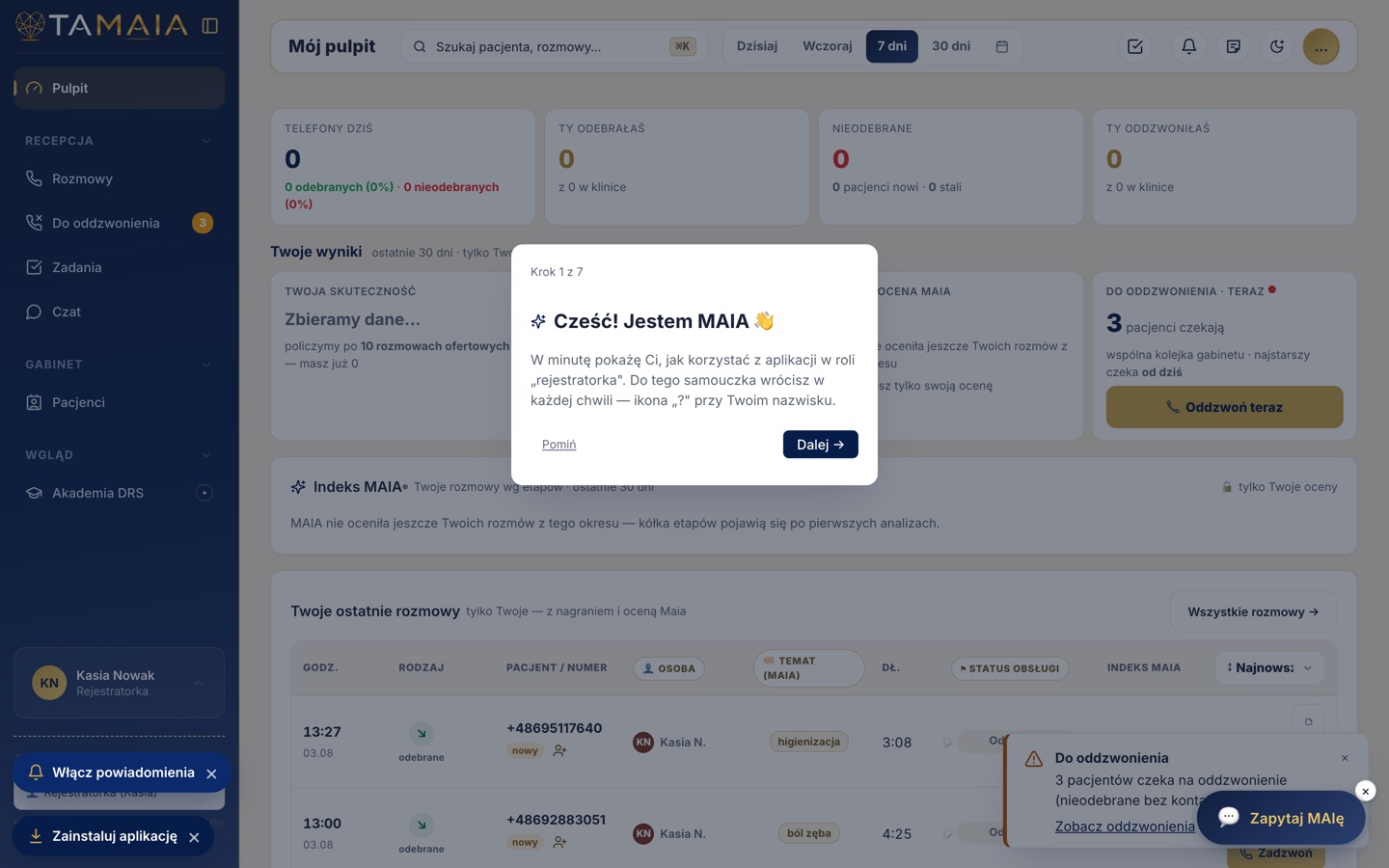
3. Mikrofon — kliknij „Zezwól"
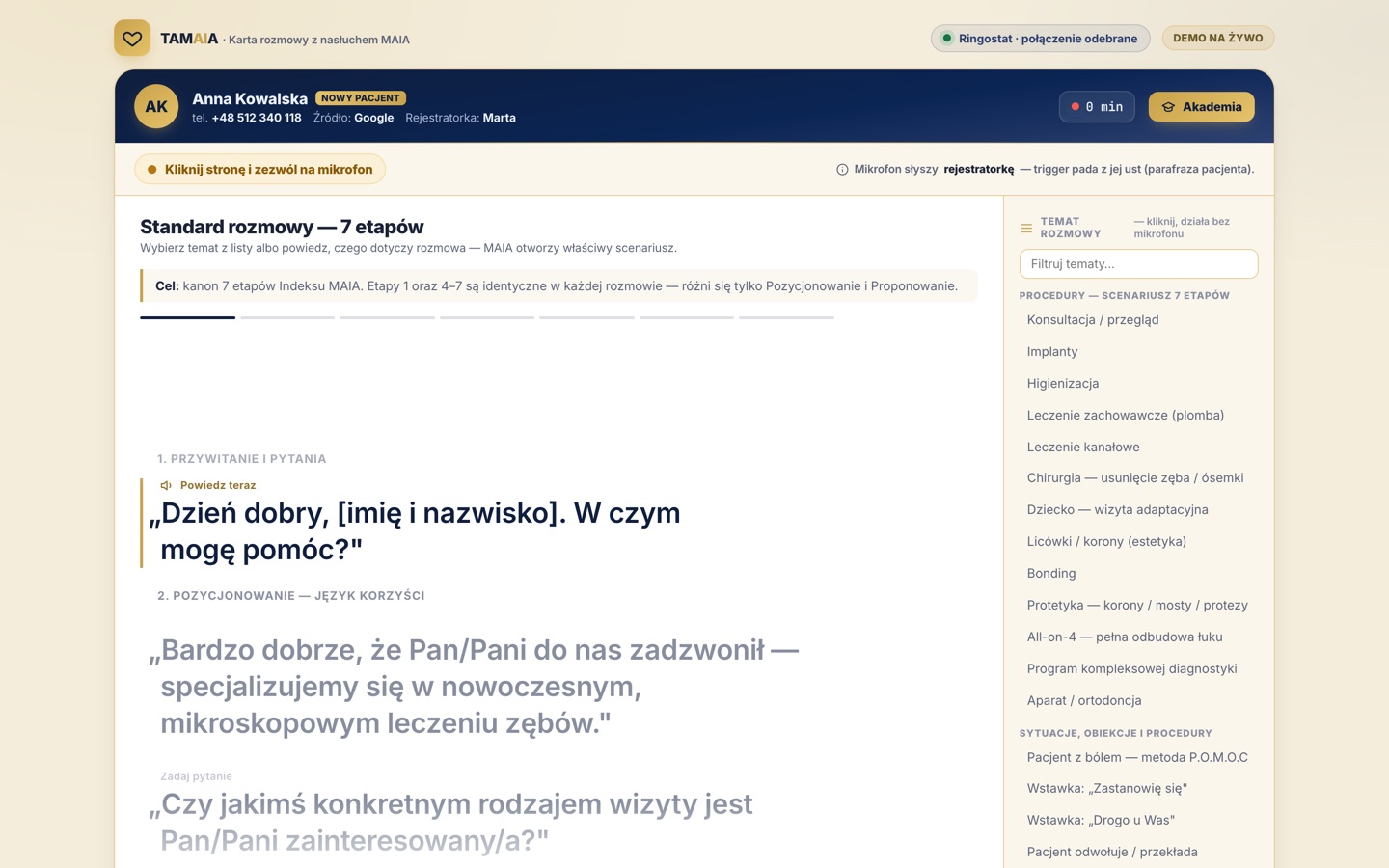
Nie czekaj na prawdziwy telefon, sprawdź od razu:
- Otwórz w nowej karcie
/nasluch-maia.html— tryb ćwiczebny, pacjentka na ekranie jest przykładowa. - Chrome zapyta o mikrofon → Zezwól.
- Na pasku ma zapalić się zielone „MAIA słucha…".
- Powiedz na głos „Ile kosztuje implant?" — scenariusz powinien przeskoczyć na implanty. Działa = gotowe.
Ta jedna zgoda obejmuje całą aplikację, więc przy prawdziwej rozmowie sufler już nie zapyta.
4. Włącz powiadomienia
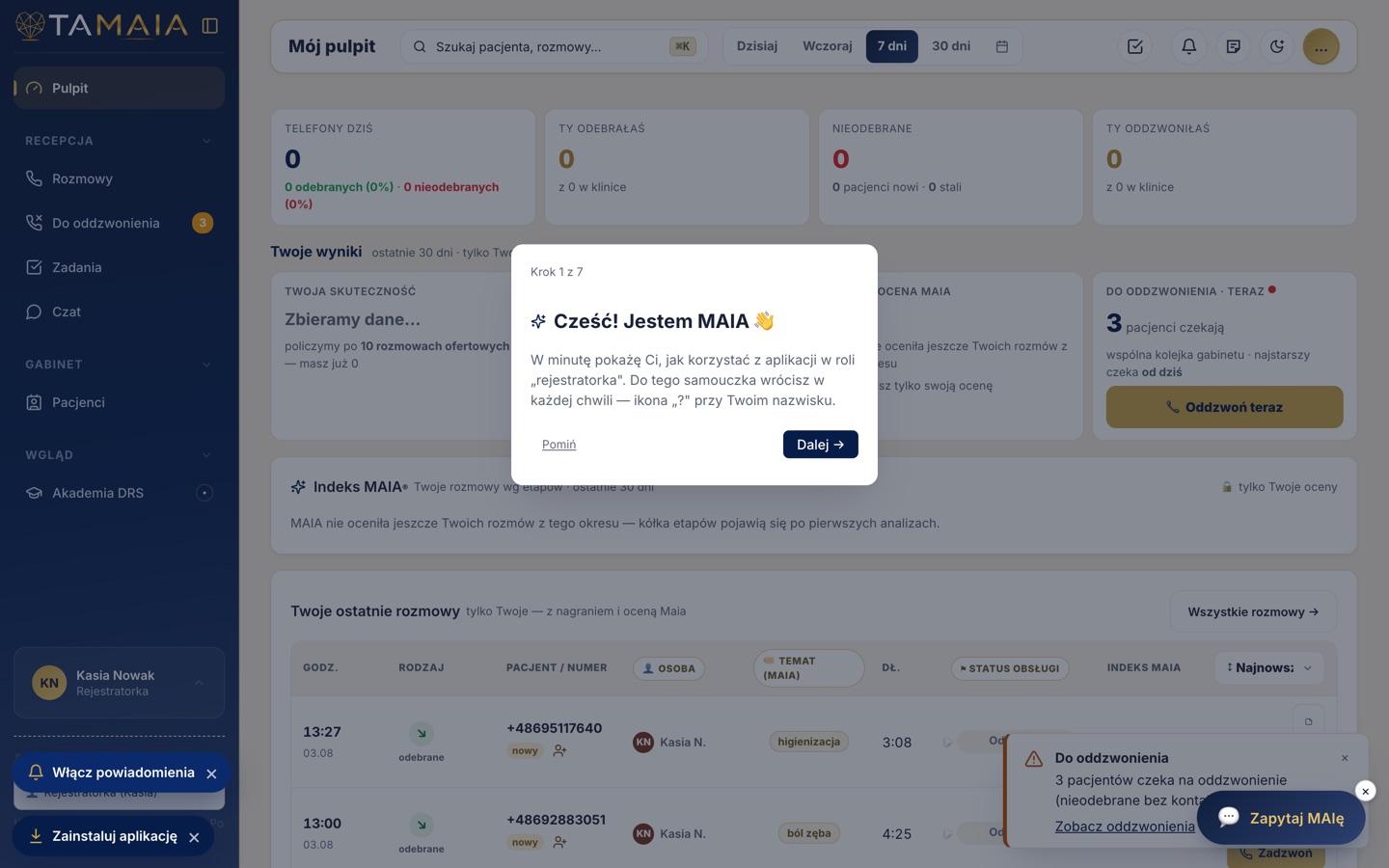
Po zalogowaniu pokazuje się pigułka „Włącz powiadomienia" → kliknij → Zezwól. Dzięki temu wiesz o pacjencie do oddzwonienia, nawet gdy patrzysz w inne okno.
5. Nie odklikuj „nie otwieraj automatycznie"
Ten kwadracik jest na dole okna suflera. Odznaczony = sufler przestaje wyskakiwać sam. Na wspólnym komputerze recepcji wyłącza go wszystkim przy tym biurku, nie tylko Tobie.
Jak sufler zachowuje się w rozmowie
- Otwiera się sam, gdy telefon dzwoni — z numerem i kartą pacjenta, jeśli jest w bazie.
- Pierwsze kliknięcie w okno suflera oznacza „Przejmuję" — u koleżanek dymek gaśnie i wiadomo, że rozmowę prowadzisz Ty.
- Temat przełącza się sam, gdy powtórzysz na głos, o co pacjent pyta. Lista tematów po prawej jest dla tych, którzy nie mają mikrofonu.
- Sufler sam wstrzymuje nasłuch po 3 minutach ciszy, a twardo po 15 minutach rozmowy (wymóg RODO). Kliknięcie w okno wznawia.
- Rozpoznawanie mowy wymaga internetu — przy zerwanym łączu zostaje ręczny wybór tematu.
- Rozmiar okna zmieniasz przyciskami S / M / L na granatowej belce; okno można przeciągnąć i rozciągnąć za róg.
Gdy coś nie działa
| Co widzisz | Co zrobić |
|---|---|
| „Użyj Google Chrome (Web Speech API)" | Jesteś w Firefoksie — on nie ma rozpoznawania mowy. Otwórz Tamaię w Chrome. Zanim to zrobisz, sufler i tak działa: wybieraj temat kliknięciem z listy. |
| „Nie wykryto mikrofonu" | Mikrofon niepodłączony albo Chrome wybrał zły. Kłódka w pasku adresu → Mikrofon → wybierz właściwy. |
| „Kliknij stronę i zezwól na mikrofon" | Zgoda została kiedyś odrzucona. Kłódka w pasku adresu → Mikrofon → Zezwól → odśwież stronę. |
| „Nasłuch wstrzymany…" | To normalne po ciszy lub po 15 minutach. Kliknij w okno suflera. |
| „Brak internetu — mowa wymaga sieci" | Sprawdź połączenie; do czasu naprawy wybieraj temat z listy. |
| Telefon dzwoni, a okno się nie otwiera | Sprawdź po kolei: czy okno Tamai jest otwarte i zalogowane, czy nie masz odznaczonego „nie otwieraj automatycznie". Jeśli oba są w porządku — zgłoś administratorowi kliniki: może brakować przypisania Twojego konta do linii telefonicznej. |
Obsługa aplikacji
Menu użytkownika — co jest pod Twoim nazwiskiem
Na samym dole paska bocznego, pod Twoim nazwiskiem i rolą, jest przycisk rozwijający menu. Znajdziesz tam:
| Pozycja | Do czego służy |
|---|---|
| Zmiana hasła | Ustawienie nowego hasła do własnego konta. |
| Mój numer SIP | Numer wewnętrzny i dane logowania do telefonu — to je wpisujesz przy konfiguracji aparatu (dział „Telefony i sprzęt"). |
| Przeniesienie numeru | Widoczne tylko wtedy, gdy klinika jest w trakcie przenoszenia numeru od poprzedniego operatora. |
| Pokaż samouczek | Ponowne uruchomienie wycieczki po ekranach — przydaje się nowej osobie w zespole. |
| Zainstaluj aplikację | Tamaia dostaje własne okno i ikonę. Na telefonie etykieta zmienia się sama na „na telefonie". |
| Wyloguj | Kończy sesję. Po wylogowaniu dzwonki i sufler przestają docierać. |
Zainstaluj Tamaię na komputerze albo telefonie
Tamaia działa jako zwykła strona, ale można ją zainstalować — dostaje wtedy własne okno i ikonę, jak każdy inny program. To zalecany sposób pracy na recepcji: okna aplikacji nie zgubisz między dwudziestoma kartami.
Trzy miejsca, z których to uruchomisz
- Menu użytkownika na dole paska bocznego → „Zainstaluj aplikację na komputerze".
- Ekran logowania → link „💻 Zainstaluj aplikację na komputerze" pod magicznym linkiem.
- Pasek adresu Chrome → ikona instalacji na jego końcu.
Czego się spodziewać
| Przeglądarka | Co się stanie |
|---|---|
| Chrome, Edge, Android | Otworzy się natywne okno instalacji. Jedno kliknięcie i gotowe. |
| Safari na Macu | Bez okna instalacji — użyj „Dodaj do Docka". |
| iPhone, iPad | Przycisk Udostępnij → „Do ekranu początkowego". Na iPhonie powiadomienia działają dopiero po takiej instalacji. |
| Firefox | Nie potrafi zainstalować aplikacji — zostaje zwykła karta. |
Cmd+R na Macu, Ctrl+R na Windowsie.Czym baza wiedzy różni się od Akademii DRS
| Baza wiedzy | Akademia DRS | |
|---|---|---|
| O czym jest | O narzędziu: gdzie kliknąć, jak ustawić, co zrobić przy usterce. | O rozmowie: powitanie, cena, obiekcje, umawianie wizyty. |
| Dla kogo | Dla każdego, w każdym pakiecie. | Lekcje dla zespołu rejestracji; pełny zakres od pakietu Pro. |
| Format | Wpisy do przeszukania, czytane wtedy, gdy coś jest potrzebne. | Kurs z lekcjami i testem, przechodzony po kolei. |
Krótko: jak działa program — tutaj. Co powiedzieć pacjentowi — w Akademii.
Telefony i sprzęt
Zanim weźmiesz się za którykolwiek telefon
Wszystkie aparaty ustawia się tak samo: podłączasz telefon kablem do sieci, sprawdzasz na jego ekranie adres IP, wpisujesz ten adres w przeglądarce na komputerze i wypełniasz formularz. Różnią się tylko nazwy pól.
Danych logowania do konta SIP (login i hasło) szukaj w menu użytkownika → Mój numer SIP. Jeśli konta jeszcze nie ma, zakłada je opiekun kliniki po stronie Ringostatu.
Dane, które w każdym telefonie są takie same
| Pole | Wartość |
|---|---|
| Serwer SIP / proxy / rejestracja | sip.ringostat.com |
| Port | 5060 |
| Transport | UDP |
| Serwer STUN | stun.ringostat.com, port 3479 |
| Kodeki | G.711a (alaw), G.711u (ulaw), OPUS, GSM |
| Nazwa użytkownika / ID / nazwa rejestracji | login Twojego konta SIP |
| Hasło | hasło Twojego konta SIP |
5060, drugi 5061, trzeci 5062 i tak dalej. Każdy aparat potrzebuje też własnego konta SIP — jednego konta nie da się użyć na dwóch liniach.admin i hasłem admin. Zostawione, pozwala każdemu z tej samej sieci wejść w ustawienia telefonu.Instrukcje w tym dziale są tłumaczeniem bazy wiedzy Ringostatu (kolekcja „IP Трубки"), która jest dostępna wyłącznie po ukraińsku. Przy każdym wpisie jest odnośnik do oryginału — jeśli producent zmieni interfejs, tam pojawi się to najpierw.
Yealink SIP-T21 E2 — konfiguracja telefonu
Telefon biurkowy obsługujący dwie niezależne linie SIP. Linię do rozmowy wybiera się dwoma podświetlanymi klawiszami.
1. Podłącz i znajdź adres IP
Upewnij się, że telefon jest włączony, a kabel internetowy wpięty do gniazda LAN. Na aparacie wejdź w Menu → Status i odczytaj pole IPv4 — to adres, który telefon dostał z sieci.
2. Otwórz panel telefonu
Wpisz ten adres w pasku przeglądarki. Dane logowania fabryczne: login admin, hasło admin.
3. Wybierz konto
Wejdź w Konto → Podstawowe (Account → Basic), wybierz konto 1 albo konto 2 i zapisz.
4. Wypełnij dane konta SIP
Przejdź na zakładkę Konto → Konto (Account → Account) i uzupełnij:
| Pole | Co wpisać |
|---|---|
| Konto (Account) | jedno z dwóch kont z listy rozwijanej |
| Etykieta (Label) | login konta SIP albo numer wewnętrzny pracownika |
| Nazwa wyświetlana (Display Name) | login konta SIP albo numer wewnętrzny pracownika |
| Nazwa rejestracji (Register Name) | login konta SIP |
| Nazwa użytkownika (User Name) | login konta SIP |
| Hasło (Password) | hasło konta SIP |
| Adres serwera SIP | sip.ringostat.com |
| Port | 5060 |
| Transport | UDP |
5. Włącz linię i zapisz
W polu linia aktywna ustaw Wybrano (Enabled) i zapisz ustawienia. Po chwili pojawi się status rejestracji.
6. Kodeki i klawisze linii
W zakładce Kodeki zostaw: G.711a (alaw), G.711u (ulaw), OPUS, GSM. W sekcji DSS → Klawisz linii przypisz klawisze na aparacie do kont.
Oryginał (ukraiński): help.ringostat.com — Yealink SIP T21-E2
Grandstream GXP1610 — konfiguracja telefonu
Prosty telefon biurkowy z jednym kontem SIP i dwiema liniami logicznymi. Ma trzy klawisze kontekstowe i wyświetlacz 132×48.
1. Znajdź adres IP
Podłącz aparat do sieci. Naciśnij środkowy przycisk „joysticka" — Menu → Status → Network status → IPv4. Domyślnie telefon pobiera adres automatycznie (DHCP).
Wpisz odczytany adres w przeglądarce. Login i hasło fabryczne: admin / admin.
2. Sieć
Network → Ethernet Settings: protokół internetowy — preferowany IPv4, adres IPv4 — DHCP. Zapisz.
3. Serwer STUN
Settings → General: serwer STUN — stun.ringostat.com:3479.
Dodatkowo Accounts → Account 1 → Network Settings: przekierowanie NAT — STUN, adres proxy STUN — stun.ringostat.com:3479.
4. Ustawienia SIP
Accounts → Account 1 → SIP Settings → Basic Settings:
- TEL URI — wyłączone
- rejestracja SIP — TAK
- lokalny port SIP —
5060(kolejne telefony: 5061, 5062…) - transport SIP —
UDP
5. Dane konta
Accounts → Account 1 → General:
| Pole | Co wpisać |
|---|---|
| Konto aktywne | Tak |
| Nazwa konta | Ringostat PBX |
| Serwer SIP | sip.ringostat.com |
| SIP User ID | login konta SIP |
| ID uwierzytelnienia | login konta SIP |
| Hasło | hasło konta SIP |
| Nazwa (Name) | login konta SIP |
Po zapisaniu telefon powinien zarejestrować się w centrali. Sprawdź połączenie przychodzące i wychodzące.
Oryginał (ukraiński): help.ringostat.com — Grandstream GXP1610
Grandstream GRP2601 / 2602 / 2603 / 2604 — konfiguracja telefonu
Seria operatorska Grandstreama, dwie linie i odświeżony panel ustawień.
1. Znajdź adres IP
Naciśnij okrągły przycisk pośrodku klawiszy nawigacyjnych, wybierz Status → Network status i przepisz adres z ekranu do przeglądarki.
Login: admin. Hasło znajdziesz na naklejce na spodzie aparatu — ta seria nie ma hasła „admin".
2. Sieć
Network Settings → Ethernet Settings: protokół internetowy — preferowany IPv4, adres IPv4 — DHCP. Zapisz.
3. Serwer STUN
Phone Settings → General Settings: serwer STUN — stun.ringostat.com:3479.
4. Ustawienia SIP
Accounts → Account 1 → SIP Settings: rejestracja SIP — TAK; lokalny port SIP — 5060 (kolejne aparaty 5061, 5062…); transport SIP — UDP.
5. Dane konta
Accounts → Account 1 → General Settings:
| Pole | Co wpisać |
|---|---|
| Konto aktywne | Tak |
| Nazwa konta | login SIP albo numer wewnętrzny |
| Nazwa (Name) | login SIP albo numer wewnętrzny |
| Serwer SIP | sip.ringostat.com |
| Serwer proxy | sip.ringostat.com |
| SIP User ID | login konta SIP |
| ID uwierzytelnienia | login konta SIP |
| Hasło | hasło konta SIP |
Rejestrację sprawdzisz w Status → Stan konta. Na koniec wykonaj kilka rozmów próbnych w obie strony.
Oryginał (ukraiński): help.ringostat.com — Grandstream GRP2601/2602/2603/2604
Grandstream DP720 — słuchawka bezprzewodowa
Bezprzewodowa słuchawka współpracująca ze stacją bazową DP750. Zasięg do 50 metrów w budynku i do 300 metrów na zewnątrz — można chodzić po klinice w trakcie rozmowy.
1. Sparuj słuchawkę z bazą i odczytaj adres IP
- Podłącz kabel internetowy do gniazda LAN stacji bazowej.
- Na słuchawce: Menu → Settings → Registration — słuchawka zacznie szukać bazy.
- Na bazie przytrzymaj przycisk parowania przez 15 sekund, aż wskaźnik zacznie migać.
- Po chwili słuchawka zarejestruje się w bazie.
- Naciśnij Status i strzałkami dojedź do adresu IP bazy.
2. Otwórz panel bazy
Wpisz adres w przeglądarce. Fabrycznie: login admin, hasło admin.
3. Serwer
PROFILE → General Settings, pole SIP Server: sip.ringostat.com.
4. Dane konta
DECT → SIP Account Settings:
| Pole | Co wpisać |
|---|---|
| SIP User ID | login konta SIP |
| ID uwierzytelnienia | login konta SIP |
| Hasło | hasło konta SIP |
| Nazwa (Name) | login konta SIP |
Do jednej bazy można podłączyć kilka słuchawek: w polu profilu zostaw Profile 1, a w HS Mode wybierz właściwą słuchawkę (np. HS 1). Koniecznie kliknij Save and Apply.
5. Zarejestruj słuchawkę
Weź słuchawkę, wejdź w Menu → Settings → Registration, podejdź do bazy i przytrzymaj przycisk parowania przez 15 sekund. Po chwili na wyświetlaczu pojawi się nazwa konta SIP.
Oryginał (ukraiński): help.ringostat.com — Grandstream DP720
Gigaset C530A IP — konfiguracja telefonu
Telefon łączący telefonię internetową ze zwykłą linią stacjonarną. Pozwala prowadzić kilka rozmów naraz i ma automatyczną sekretarkę z nagrywaniem.
1. Znajdź adres IP bazy
Trzy sposoby, dowolny:
- Naciśnij i puść przycisk parowania na bazie — zadzwoni słuchawka i pokaże adres na ekranie.
- Wpisz w przeglądarce
gigaset-config.com. - Na słuchawce: Menu → Ustawienia → System → Sieć lokalna → Adres IP.
2. Otwórz panel
Wpisz adres w przeglądarce. Fabryczny PIN: 0000 (można go później zmienić w ustawieniach bazy). Przy okazji wybierz z listy język panelu i zatwierdź przyciskiem OK.
3. Wybierz połączenie do ustawienia
Telefonia → Połączenia. W kolumnie Aktywne zaznacz konto, które konfigurujesz, i kliknij Edytuj.
4. Dane logowania
| Pole | Co wpisać |
|---|---|
| Nazwa lub numer połączenia | login SIP albo numer wewnętrzny pracownika |
| Nazwa logowania | login konta SIP |
| Nazwa użytkownika | login konta SIP |
| Nazwa wyświetlana | login konta SIP |
| Hasło | hasło konta SIP |
| Domena | sip.ringostat.com |
| Adres serwera proxy | sip.ringostat.com |
| Adres rejestracji | sip.ringostat.com |
| Port serwera proxy | 5060 |
| Port rejestracji | 5060 |
Zaznacz pole Włącz STUN i uzupełnij: adres stun.ringostat.com, port 3479.
5. Kodeki
Menu po lewej → Audio → Własny kodek → Pokaż ustawienia zaawansowane. Zostaw: G.711a (alaw), G.711u (ulaw), OPUS, GSM.
6. Przypisanie numeru
Menu po lewej → Przypisanie numeru. W polu Nazwa wpisz numer wewnętrzny pracownika i zaznacz przy skonfigurowanym koncie dla połączeń wychodzących oraz dla połączeń przychodzących.
Na koniec wróć do Ustawienia → Telefonia → Połączenia i sprawdź status — ma być Podłączone. Czasem trzeba ponownie wpisać hasło.
Oryginał (ukraiński): help.ringostat.com — Gigaset C530A IP
Fanvil X3SP — konfiguracja telefonu
Telefon z kolorowym wyświetlaczem, obsługuje dwa konta SIP. Ma automatyczną aktualizację oprogramowania i poprawianie jakości dźwięku.
1. Znajdź adres IP
Naciśnij Menu → Status — adres pojawi się na wyświetlaczu. Wpisz go w przeglądarce; login i hasło fabryczne: admin / admin.
2. Wybierz linię
Zakładka Account → sekcja SIP. Z listy Account wybierz linię, którą ustawiasz.
3. Dane konta
Wejdź w zaawansowane ustawienia konta i uzupełnij:
| Pole | Co wpisać |
|---|---|
| Nazwa użytkownika / Nazwa / Nazwa rejestracji | login konta SIP |
| Hasło | hasło konta SIP |
| Adres serwera SIP | sip.ringostat.com |
| Port serwera | 5060 |
| Outbound Proxy | sip.ringostat.com |
| Port proxy | 5060 |
Koniecznie zaznacz Rejestracja (Activate) i kliknij Zastosuj.
4. Kodeki i transport
W ustawieniach kodeków dodaj G.711U i G.711A — kodeki przenosi się strzałkami. W ustawieniach zaawansowanych wskaż typ transportu UDP.
5. Lokalny port SIP
SIP Global Settings → Local SIP Port: 5060. Kolejne aparaty: 5061, 5062…
6. Sprawdź rejestrację
System → zakładka Status, na samym dole pozycja SIP – konta. Przy skonfigurowanej linii ma być Zarejestrowano. Wykonaj kilka rozmów próbnych w obie strony.
Oryginał (ukraiński): help.ringostat.com — Fanvil x3sp
Panasonic KX-TGP600 — baza i słuchawki
Zestaw bazowy ze słuchawkami bezprzewodowymi KX-TPA60.
1. Podłącz słuchawkę do bazy
- Podłącz bazę do sieci lokalnej i do zasilania.
- Naciśnij i przytrzymaj przycisk wyszukiwania słuchawki z boku bazy, aż wskaźnik zacznie migać na czerwono.
- Na słuchawce KX-TPA60 przytrzymaj prawy klawisz programowy, aż pojawi się „Proszę czekać".
- Po kilku sekundach zobaczysz status Zarejestrowany, a numer słuchawki w lewym górnym rogu ekranu.
2. Odczytaj adres IP
Naciśnij środkowy joystick → Ustawienia systemowe → Status → Ustawienia IPv4 → Adres IP.
3. Otwórz dostęp do panelu
Ten model ma panel przez przeglądarkę domyślnie wyłączony. Na słuchawce: środkowy joystick → Ustawienia słuchawki → Inne → Wbudowany web → włącz.
4. Zaloguj się i wypełnij dane
Wpisz adres IP w przeglądarce. Login: admin, hasło: adminpass. Wejdź w zakładkę VOIP → po lewej SIP Settings → wybierz linię.
| Pole | Co wpisać |
|---|---|
| Phone Number, Authentication ID | login konta SIP |
| Registrar / Proxy / Presence / Outbound Proxy Server Address, Service Domain | sip.ringostat.com |
| Registrar / Proxy / Presence / Outbound Proxy Server Port | 5060 |
| Authentication Password | hasło konta SIP |
Zapisz. W sekcji Status ma pojawić się Registered.
5. Kilka słuchawek
Każda słuchawka potrzebuje własnego konta SIP na osobnej linii. Przypisanie ustawia się w Telephone → Multi Number Settings: osobno dla rozmów przychodzących i osobno dla wychodzących.
Oryginał (ukraiński): help.ringostat.com — Panasonic KX-TGP600
Alcatel SP2502 / SP2503 / SP2505G — konfiguracja telefonu
Telefon obsługujący dwie linie SIP lub więcej (zależnie od modelu). Ma kolorowy wyświetlacz, przekazywanie rozmów, zawieszanie połączenia, tryb „Nie przeszkadzać" i książkę telefoniczną.
1. Podłącz i znajdź adres IP
Upewnij się, że telefon jest włączony, a kabel internetowy wpięty do gniazda LAN. Naciśnij Menu → Status → Network. Pokazany adres to lokalny adres aparatu.
2. Otwórz panel
Wpisz adres w przeglądarce. Fabrycznie: login admin, hasło admin.
3. Dane konta
System → Sip Accounts. Wybierz linię i uzupełnij:
| Pole | Co wpisać |
|---|---|
| Username | login konta SIP |
| Display name | dowolna nazwa albo numer wewnętrzny |
| Authentication Password | hasło konta SIP |
| Server Name | sip.ringostat.com |
| SIP Proxy Server Address | sip.ringostat.com |
| SIP Proxy Server Port | 5060 |
| Backup Proxy Server Port | 5060 |
Zaznacz pole Activate i zapisz. Przy poprawnych danych status linii zmieni się na Registered. Sprawdź rozmowę przychodzącą i wychodzącą.
Oryginał (ukraiński): help.ringostat.com — Alcatel SP2502/SP2503/SP2505G
Cisco SPA 122 / 112 — bramka dla zwykłego telefonu
To nie telefon, tylko bramka: pozwala podłączyć zwykły telefon analogowy do telefonii internetowej. Ma dwa porty, a model SPA 122 dodatkowo router dla sieci lokalnej. Dobre rozwiązanie, gdy klinika chce zostawić swoje dotychczasowe aparaty.
1. Poznaj adres IP
Na klawiaturze podłączonego telefonu wybierz **** (cztery gwiazdki) — uruchomi się menu głosowe. Następnie wybierz 110# i posłuchaj adresu. Zapisz go.
2. Otwórz panel
Wpisz usłyszany adres w przeglądarce na komputerze podłączonym do tej samej sieci. Login: admin, hasło: admin.
3. Ustaw pierwszą linię
Przejdź do Voice → Line 1 i wypełnij kolejne sekcje:
| Sekcja i pole | Wartość |
|---|---|
| General → Line Enable | yes |
| NAT Settings → NAT Keep Alive Enable | yes |
| SIP Settings → SIP Transport | UDP |
| SIP Settings → SIP Port | 5060 |
| Proxy and Registration → Proxy | sip.ringostat.com |
| Proxy and Registration → Register Expires | 3600 |
| Subscriber Information → Display Name, Auth ID, User ID | login konta SIP |
| Subscriber Information → Password | hasło konta SIP |
| Subscriber Information → Use Auth ID | yes |
| Supplementary Service → Call Waiting Serv | no |
| Audio Configuration → Preferred Codec | G.711a |
| Audio Configuration → FAX Passthru Codec | G.711a |
Kliknij Submit.
4. Sprawdź
W słuchawce powinien pojawić się sygnał, a w Voice → Information napis Registration State: Registered.
5. Druga linia
Ustawia się identycznie w zakładce Voice → Line 2.
Oryginał (ukraiński): help.ringostat.com — Cisco SPA 122/112
Nic nie pasuje do tego, czego szukasz.
Spróbuj krótszego słowa albo wyczyść pole wyszukiwania.
Czegoś tu brakuje? Napisz na pomoc@tamaia.pl — dopiszemy. Nauka samej rozmowy z pacjentem jest w Akademii DRS, w menu po lewej stronie aplikacji.